Vertikaler Laptopständer für den Clamshell-Modus ist eine praktische Frage, wenn die Schreibtischeinrichtung gezielt verbessert werden muss. Die Antwort hängt von der Passform, der Ausstattung, dem verfügbaren Platz und der Nutzung des Setups während eines normalen Arbeitstages ab.
Was Clamshell-Modus bedeutet
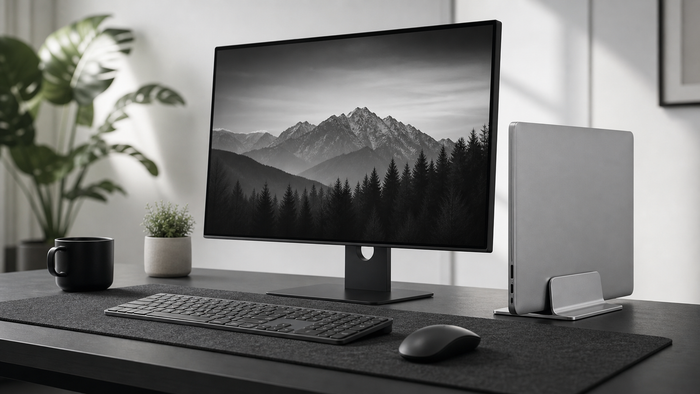
Der Laptop läuft geschlossen, während ein externer Monitor, eine Tastatur und eine Maus zum Haupt-Setup werden. Kompatibilität und Energieverhalten variieren je nach Gerät.
Überprüfen Sie den Sitz des Ständers
Der Schlitz sollte den Laptop sicher halten, ohne das Gehäuse einzuklemmen. Überprüfen Sie die Dicke anhand der mitgelieferten Schutzhülle.
Schützen Sie den Luftstrom und die Anschlüsse
Halten Sie die Lüftungsöffnungen frei und lassen Sie den Kabeln genügend Platz zum Anschließen ohne scharfe Biegungen.
Was Sie messen müssen, bevor Sie das Setup ändern
Notieren Sie sich die verfügbare Breite, Tiefe und Höhe, bevor Sie die Ausrüstung auswählen. Berücksichtigen Sie den durch Kabel, Anschlüsse, Stuhlbewegungen und die bereits auf dem Schreibtisch befindlichen Geräte beanspruchten Platz. Produktabmessungen werden erst dann sinnvoll, wenn sie mit dem realen Arbeitsbereich verglichen werden.
Eine einfache Möglichkeit zur Entscheidung
- Identifizieren Sie die genaue Reibung im aktuellen Setup.
- Messen Sie den Platz für das entsprechende Produkt, den Stuhl, den Bildschirm oder den Schreibtisch aus.
- Ändern Sie jeweils eine Variable.
- Überprüfen Sie Stabilität, Reichweite und Kabelbewegung.
- Überprüfen Sie die Einrichtung nach einer vollständigen Arbeitssitzung.
Häufige Fehler, die Sie vermeiden sollten
- Auswahl aus einem Produktfoto, ohne die Abmessungen zu überprüfen.
- Mehrere Teile des Setups gleichzeitig ändern.
- Ignorieren, wie sich die zusätzliche Höhe auf Reichweite, Stabilität oder Betrachtungsabstand auswirkt.
- Verwendung dramatischer Behauptungen als Ersatz für Passform und Kompatibilität.
Überdenken Sie die Einrichtung, wenn dadurch ein neuer Druckpunkt, instabile Geräte, blockierte Belüftung, eingeschränkte Kabelbewegung oder eine weniger bequeme Arbeitsposition entstehen.
Häufig gestellte Fragen
Kann jeder Laptop geschlossen laufen?
Nein. Überprüfen Sie die Geräteanweisungen, Betriebssystemeinstellungen, Kühlanforderungen und Unterstützung für externe Displays.
Spart ein vertikaler Ständer Platz?
Er verringert die Stellfläche des Laptops und schafft nützliche Schreibtischfläche neben einem Monitor.