Dual Monitor Desk Setup Guide ist eine praktische Frage, wenn bei der Schreibtischeinrichtung eine gezielte Verbesserung erforderlich ist. Die Antwort hängt von der Passform, der Ausstattung, dem verfügbaren Platz und der Nutzung des Setups während eines normalen Arbeitstages ab.
Wählen Sie den primären Bildschirm
Platzieren Sie den Bildschirm, der am häufigsten verwendet wird, direkt vorne. Neigen Sie den sekundären Bildschirm nach innen, um wiederholtes Drehen zu vermeiden.
Nützliche Bildschirmhöhe anpassen
Bildschirme benötigen keine identischen Rahmen, aber die Hauptsichtbereiche sollten große vertikale Sprünge vermeiden. In kleinen Schritten anpassen.
Planen Sie den Platzbedarf und die Kabel
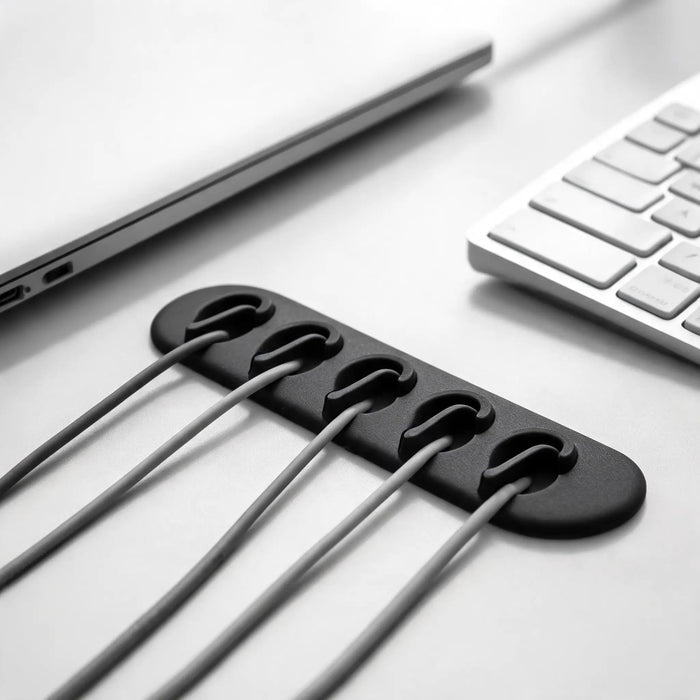
Überprüfen Sie, ob die Monitorfüße zum Schreibtisch oder zur Erhöhung passen. Verlegen Sie Strom- und Displaykabel mit genügend Spielraum für die Anpassung.
Was Sie messen müssen, bevor Sie das Setup ändern
Notieren Sie sich die verfügbare Breite, Tiefe und Höhe, bevor Sie die Ausrüstung auswählen. Berücksichtigen Sie den durch Kabel, Anschlüsse, Stuhlbewegungen und die bereits auf dem Schreibtisch befindlichen Geräte beanspruchten Platz. Produktabmessungen werden erst dann sinnvoll, wenn sie mit dem realen Arbeitsbereich verglichen werden.
Eine einfache Möglichkeit zur Entscheidung
- Identifizieren Sie die genaue Reibung im aktuellen Setup.
- Messen Sie den Platz für das entsprechende Produkt, den Stuhl, den Bildschirm oder den Schreibtisch aus.
- Ändern Sie jeweils eine Variable.
- Überprüfen Sie Stabilität, Reichweite und Kabelbewegung.
- Überprüfen Sie die Einrichtung nach einer vollständigen Arbeitssitzung.
Häufige Fehler, die Sie vermeiden sollten
- Auswahl aus einem Produktfoto, ohne die Abmessungen zu überprüfen.
- Mehrere Teile des Setups gleichzeitig ändern.
- Ignorieren, wie sich die zusätzliche Höhe auf Reichweite, Stabilität oder Betrachtungsabstand auswirkt.
- Verwendung dramatischer Behauptungen als Ersatz für Passform und Kompatibilität.
Überdenken Sie die Einrichtung, wenn dadurch ein neuer Druckpunkt, instabile Geräte, blockierte Belüftung, eingeschränkte Kabelbewegung oder eine weniger bequeme Arbeitsposition entstehen.
Häufig gestellte Fragen
Sollten beide Monitore zentriert sein?
Zentrieren Sie den primären Monitor. Zentrieren Sie die Lücke nur, wenn beide Bildschirme gleichermaßen verwendet werden.
Riser oder Monitorarm?
Ein Riser ist einfach und bietet zusätzlichen Stauraum. Arme bieten mehr Bewegung, erfordern jedoch kompatible Monitore und einen geeigneten Schreibtisch.