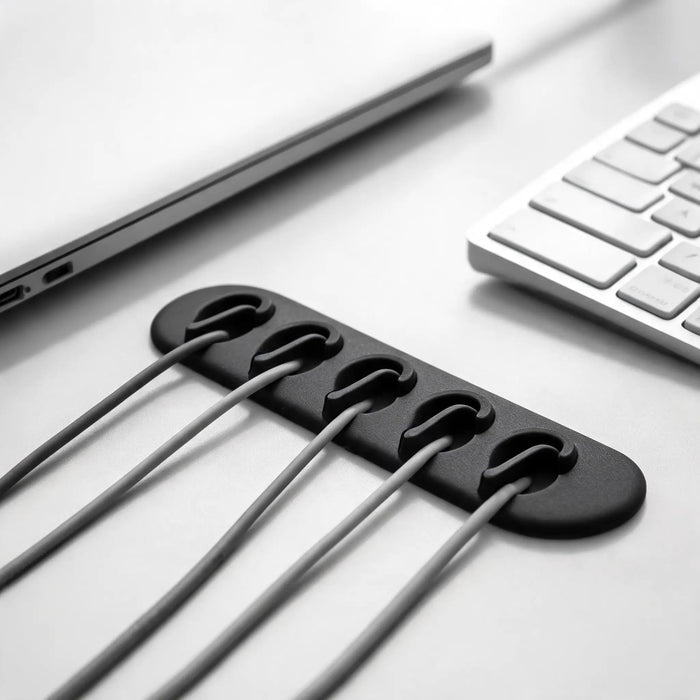
Verlegen Sie die Strom-, Display-, USB- und Dock-Kabel des Monitors praktisch locker, getrennt und unter dem Schreibtisch organisiert für einen aufgeräumten Arbeitsplatz.
Machen Sie alle Monitoranschlüsse zuordnen
Listen Sie Strom-, HDMI-, DisplayPort-, USB-C- und Zubehörkabel auf, bevor Sie etwas bewegen. Beachten Sie, welche Leitungen sich mit dem Bildschirm bewegen müssen und welche unter dem Schreibtisch befestigt bleiben können.
Trennen Sie feste und tägliche Kabel.
Behalten Sie die permanente Monitorverkabelung hinter oder unter dem Schreibtisch. Verlegen Sie häufig verwendete Laptop- und Ladekabel zu einer zugänglichen Dockingstation, anstatt sie mit festen Stromkabeln zu vermischen.
Lassen Sie den Spielraum für die kontrollierte Einstellung.
Ein Monitor benötigt genügend Kabellänge für Höhen- und Winkeländerungen. Führen Sie den Durchhang in einer bewussten Schlaufe, damit er nicht gegen Anschlüsse zieht oder sich über den Boden ausbreitet.
Messen Sie vor der Auswahl
Messen Sie den tatsächlichen Arbeitsbereich und die Ausrüstung, bevor Sie bestellen. Berücksichtigen Sie Anschlüsse, bewegliche Teile und den an einem normalen Arbeitstag benötigten Platz. Vergleichen Sie diese Maße mit den aufgeführten Produktabmessungen, anstatt die Passform allein anhand eines Fotos zu beurteilen.
Verwenden Sie jeweils eine Änderung
- Identifizieren Sie die genaue Ursache der Reibung.
- Messen Sie den entsprechenden Platz und die entsprechende Ausrüstung aus.
- Wählen Sie eine praktische Anpassung.
- Überprüfen Sie Stabilität, Reichweite und Alltagstauglichkeit.
- Überprüfen Sie die Einrichtung nach einer vollständigen Arbeitssitzung.
Häufig gestellte Fragen
Wie können Monitorkabel versteckt werden?
Gruppieren Sie feste Kabel hinter dem Monitorarm oder -ständer und führen Sie sie dann in einen Weg unter dem Schreibtisch. Halten Sie die Anschlüsse für Wartungsarbeiten zugänglich.
Sollten Strom- und Displaykabel getrennt werden?
Eine physische Trennung kann das Auffinden und Ersetzen von Kabeln erleichtern. Befolgen Sie alle Anweisungen zur Geräte- und elektrischen Sicherheit.